1、安装git/node.js/hexo
安装git
官网下载地址 git
git使用教程 猴子都能懂的GIT入门
安装node.js
安装hexo
安装完git和node.js 之后,我们就可以使用npm安装hexo了。gitbash中输入命令
npm install -g hexo
安装依赖包
npm install
创建项目 hexo init 文件名,我这里使用的xxx
hexo init xxx
cd到项目下,执行命令生成静态页面
hexo g
hexo s #本地预览
常用命令
hexo clean #清除生成的文件和缓存
hexo g #生成静态页面
hexo s #本地预览
hexo d #部署
hexo d -g #生成并部署
hexo new draft “文章名” #新建草稿
hexo publish “文章名” #草稿发布
草稿默认不会显示在页面上,可以加上–draft参数来进行显示;也可以通过 render_drafts 参数设置为true来预览草稿
详细使用教程(推荐看下,简单实用) 文档
2、注册github账号并创建项目
注册并创建项目
注册地址 https://github.com/
创建代码库 New repository
注意:比如我的github名称是zhangyaxiao ,这里你就填 zhangyaxiao.github.io,如果你的名字是xxx,那你就填 xxx.github.io。如图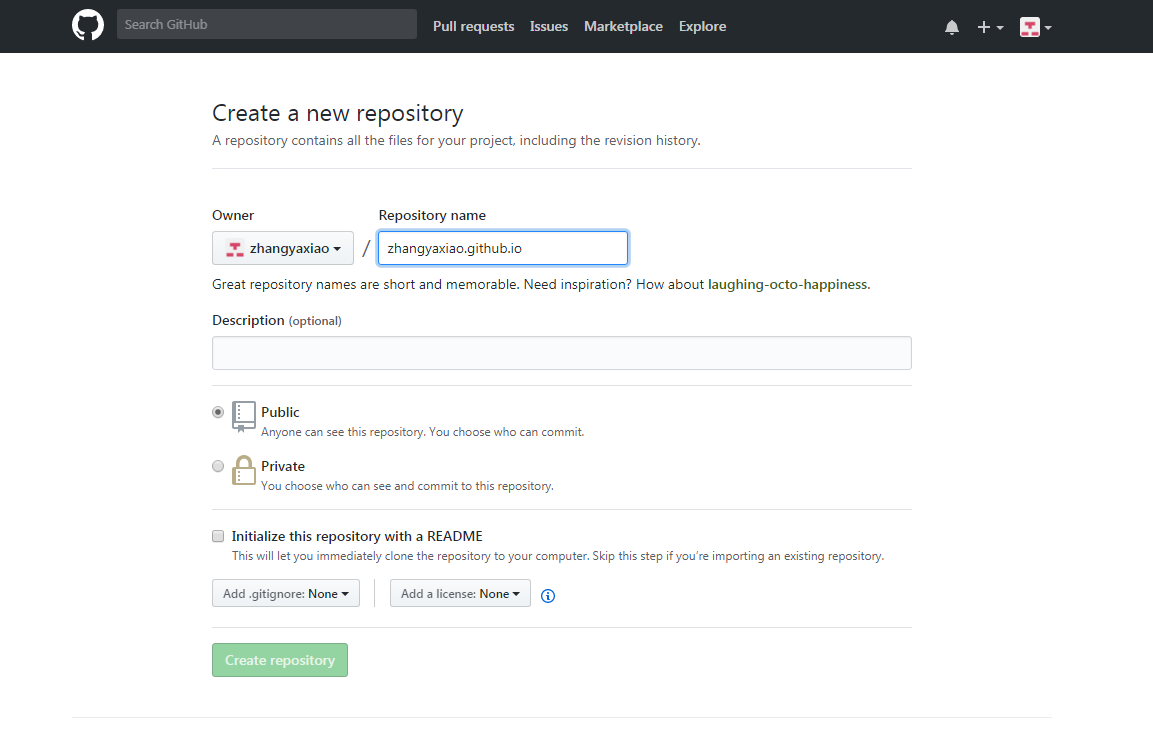
配置ssh
在gitbash中输入命令,创建秘钥
ssh-keygen -t rsa -C “your email”
之后会让你输入github的账号密码,跟着指示的路径,在你的电脑中找到该文件,id_rsa文件即是你的私有密钥,id_rsa.pub是共开密钥
打开你的id_rsa.pub文件,复制下里面的内容,然后登录进去你的github;
在右上角账户那里点击头像边上的下拉,出现如图——点击settings进去,找到左侧的SSH Keys,点击
在点击Add SSH Key,在title处填入任意的标识,在Key部分里面添加刚才复制的id_rsa.pub文件里的内容,点击添加即可;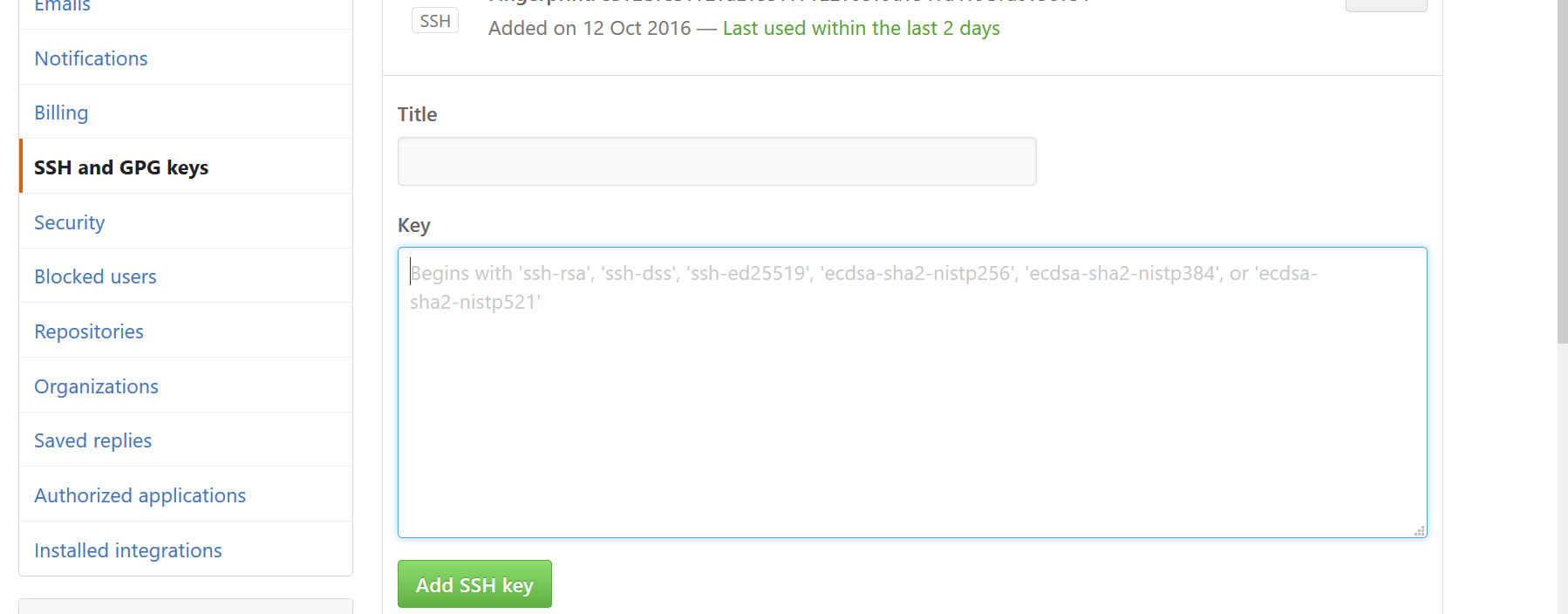
最后一步了,只需测试一下链接是否正常了,接着输入:ssh -T git@github.com,这时会问是否继续连接,我们输入 yes,这样,我们的git配置就完成了。
3、hexo和github进行关联
在gitbash中输入命令,配置git个人信息
git config –global user.name “xxx”
git config –global user.email “xxx@163.com“
需要安装一个扩展
npm install hexo-deployer-git –save
配置hexo的Deployment,在_config.yml文件中,找到deploy,然后按照如下修改:1
2
3
4deploy:
type: git
repo: git@github.com:yourname/yourname.github.io.git
branch: master
4、主题设置
安装主题
比如我安装的是yilia,需要将主题git到项目的themes目录下
git clone https://github.com/litten/hexo-theme-yilia.git themes/yilia
配置使用主题:修改hexo根目录下的 _config.yml : theme: yilia
主题配置文件在 themes/yilia_config.yml
5、新增文章和增加图片
新增文章
hexo new ‘文章名称’
安装插件,用于展示图片
npm install https://github.com/CodeFalling/hexo-asset-image –save
插入图片语法

图片所在目录1
2
3hexo入门学习
└── xxx.jpg
hexo入门学习.md
markdown 语法 github语法